Channels 入门:把 OpenClaw 接到你常用的聊天工具
本章走“先飞书、后其他渠道”的顺序:先把一条路跑通,再一条条扩展,别一上来十个渠道一起配。
先回顾:为什么第 2 章让你先选 Skip for now
Section titled “先回顾:为什么第 2 章让你先选 Skip for now”第 2 章我们故意把 Channels 暂时跳过,不是忘了,而是为了让你先少踩坑:
- 先把“本机 Web UI 能稳定对话”跑通,确认模型、鉴权、Gateway 都正常;
- 再做渠道接入,出错时就能明确判断是“渠道配置问题”,而不是基础环境问题;
- 对技术小白来说,这种“两段式”路径更容易成功,也更容易排错。
如果你已经完成第 2 章并能在 Web UI 正常对话,这一章就是你的下一步:把 OpenClaw 真正接入飞书,并建立可迁移到其他渠道的通用方法。
本章你将学会什么
Section titled “本章你将学会什么”- 为什么第 2 章先跳过 Channels,到了这一章再接入;
- 如何把 OpenClaw 与飞书/Lark 以“最小可用路径”接通;
- 遇到常见报错时,如何快速定位在“平台侧”还是“OpenClaw 侧”。
8.1 Channels 的通用抽象
Section titled “8.1 Channels 的通用抽象”不管你接的是哪家平台(飞书、Telegram、Discord…),基本都长这样:
第一步:平台侧建应用
去对方平台(飞书开放平台、Telegram BotFather…)创建一个应用,拿到凭证(类似身份证)。
第二步:OpenClaw 侧配置渠道
用 openclaw channels add 命令告诉 OpenClaw“我要接这个平台,把凭证给它”。
第三步:启动 Gateway 并验证收发
Gateway 是 OpenClaw 的“传话筒”,得先跑起来才能收消息。
第四步:配对/白名单放行
有些平台需要审批通过才能回复私聊(防止机器人乱回复)。
第五步:群聊策略、提及策略和风控
等私聊跑稳了,再放开群聊功能。
这 5 步就是“固定骨架”,本章先拿飞书练手,第 15 章再按同一骨架扩到其他渠道。
8.2 飞书(Feishu/Lark)接入(适配方案)
Section titled “8.2 飞书(Feishu/Lark)接入(适配方案)”8.2.1 成功标准(先单聊,再群聊)
Section titled “8.2.1 成功标准(先单聊,再群聊)”本章分两阶段,降低排障复杂度:
- 第一阶段:飞书私聊机器人可稳定收发(先搞定这个)
- 第二阶段:飞书群聊里 @ 机器人可回复(后面再加)
8.2.2 Step 1:在飞书开放平台创建应用
Section titled “8.2.2 Step 1:在飞书开放平台创建应用”8.2.2.1 打开平台并创建企业应用
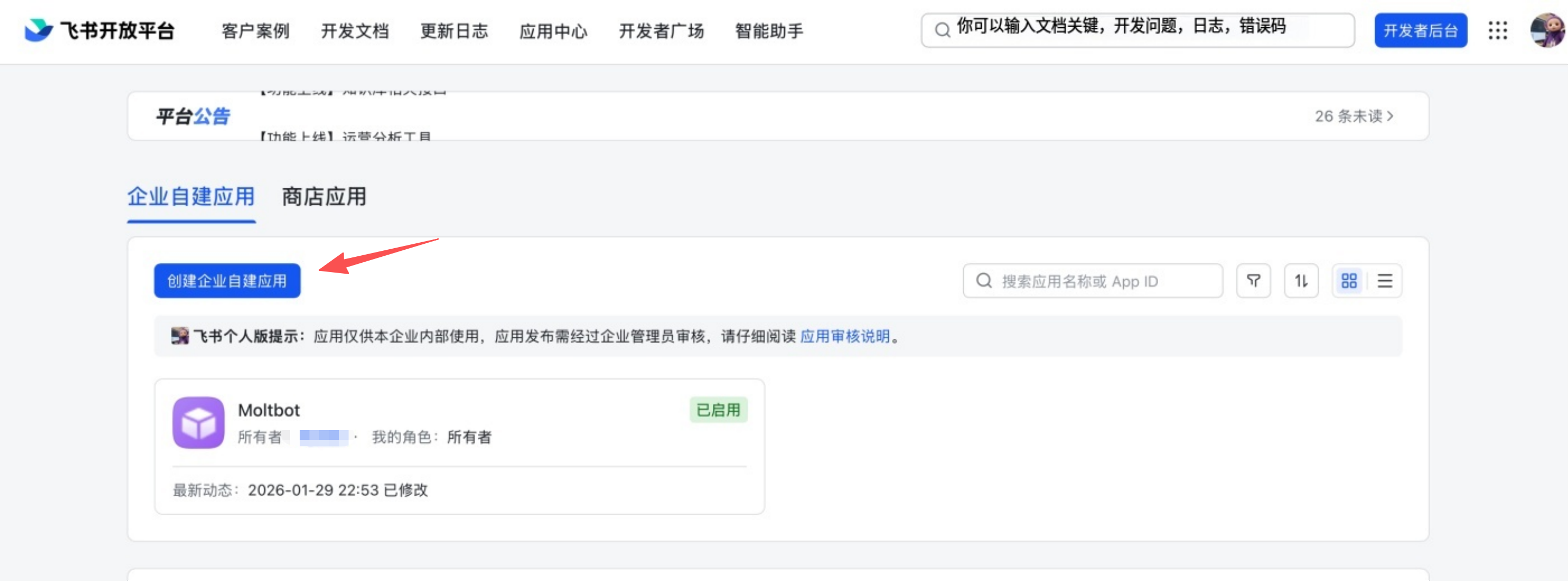
Section titled “8.2.2.1 打开平台并创建企业应用”- 打开飞书开放平台:https://open.feishu.cn/app
- 点右上角“创建企业自建应用”;
- 随便起个名,比如“我的 AI 小助手”,点创建。
8.2.2.2 获取 App ID 与 App Secret
Section titled “8.2.2.2 获取 App ID 与 App Secret”创建成功后,你会看到一个叫“凭证与基础信息”的页面,记下这两个东西:
App ID:形如cli_xxx的一串字符App Secret:类似密码的一长串,千万别发到群里
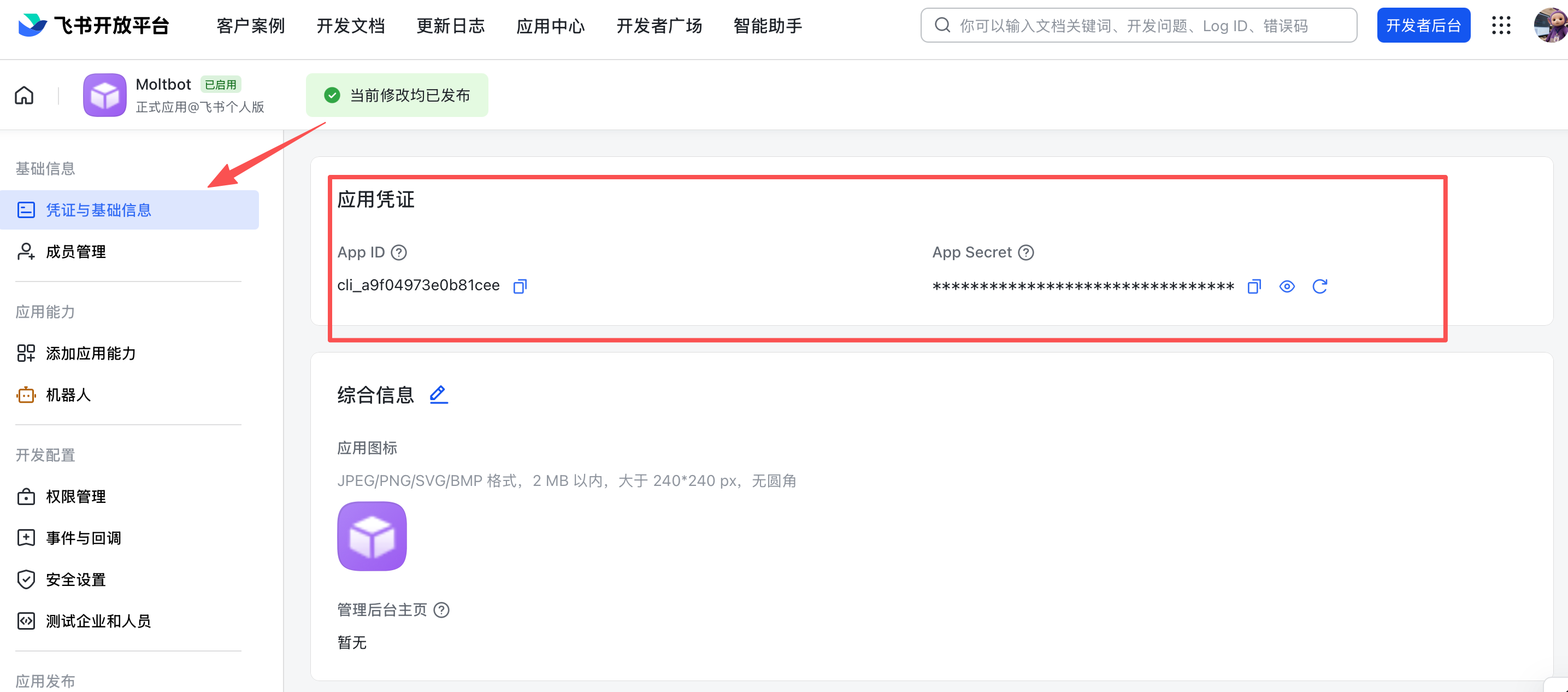
小贴士:这俩相当于你家大门的钥匙,丢了或者发到公开地方会有安全风险。
8.2.2.3 权限配置(可直接批量导入)
Section titled “8.2.2.3 权限配置(可直接批量导入)”在左侧菜单找到“权限管理”,点“批量导入权限”,把下面这段复制进去:
{ "scopes": { "tenant": [ "aily:file:read", "aily:file:write", "application:application.app_message_stats.overview:readonly", "application:application:self_manage", "application:bot.menu:write", "contact:user.employee_id:readonly", "corehr:file:download", "event:ip_list", "im:chat.access_event.bot_p2p_chat:read", "im:chat.members:bot_access", "im:message", "im:message.group_at_msg:readonly", "im:message.p2p_msg:readonly", "im:message:readonly", "im:message:send_as_bot", "im:resource" ], "user": [ "aily:file:read", "aily:file:write", "im:chat.access_event.bot_p2p_chat:read" ] }}点导入,等它显示“批量导入成功”就行。
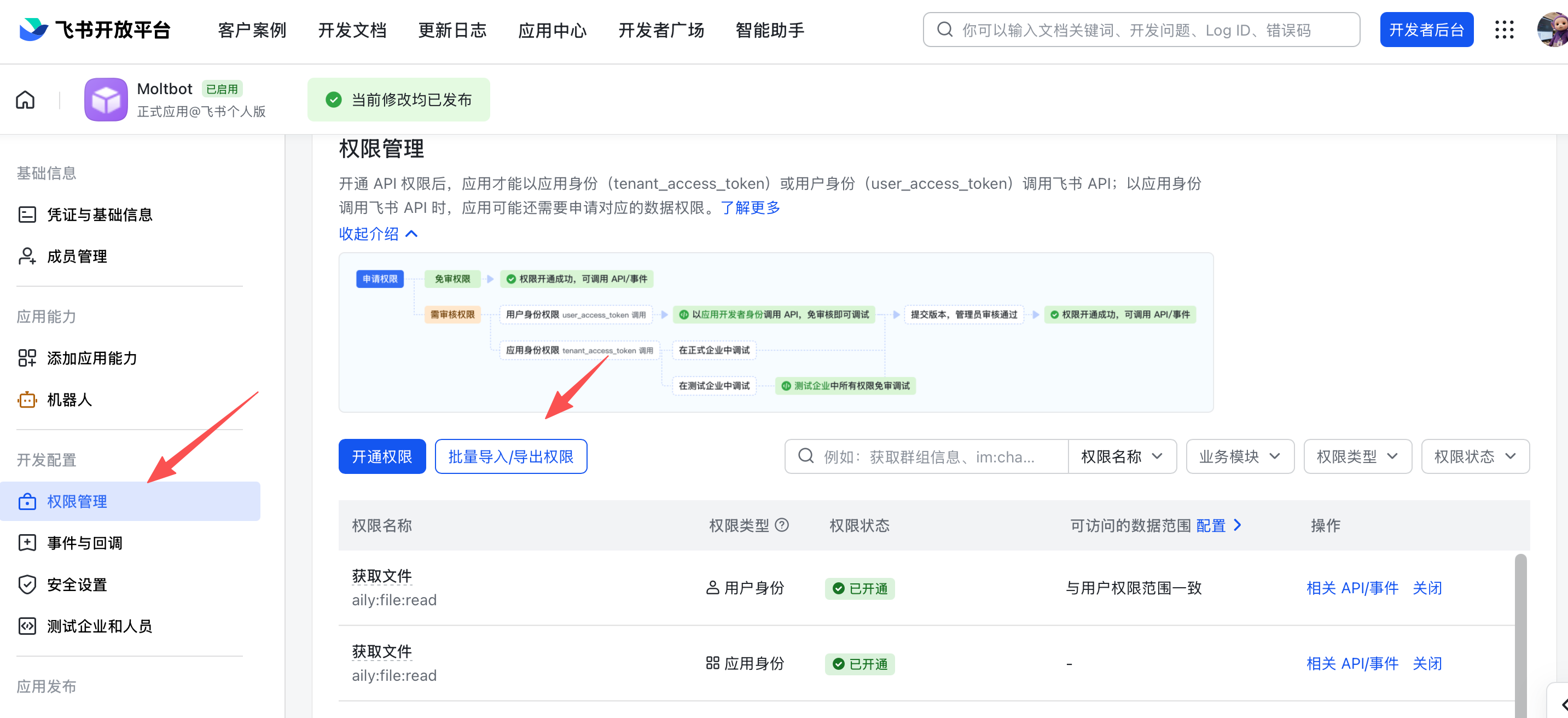
啥是权限? 就像你让快递员进小区,得给他开门禁卡。这里配置的是“让机器人能读消息、能发消息”的权限。
8.2.2.4 启用 Bot 能力
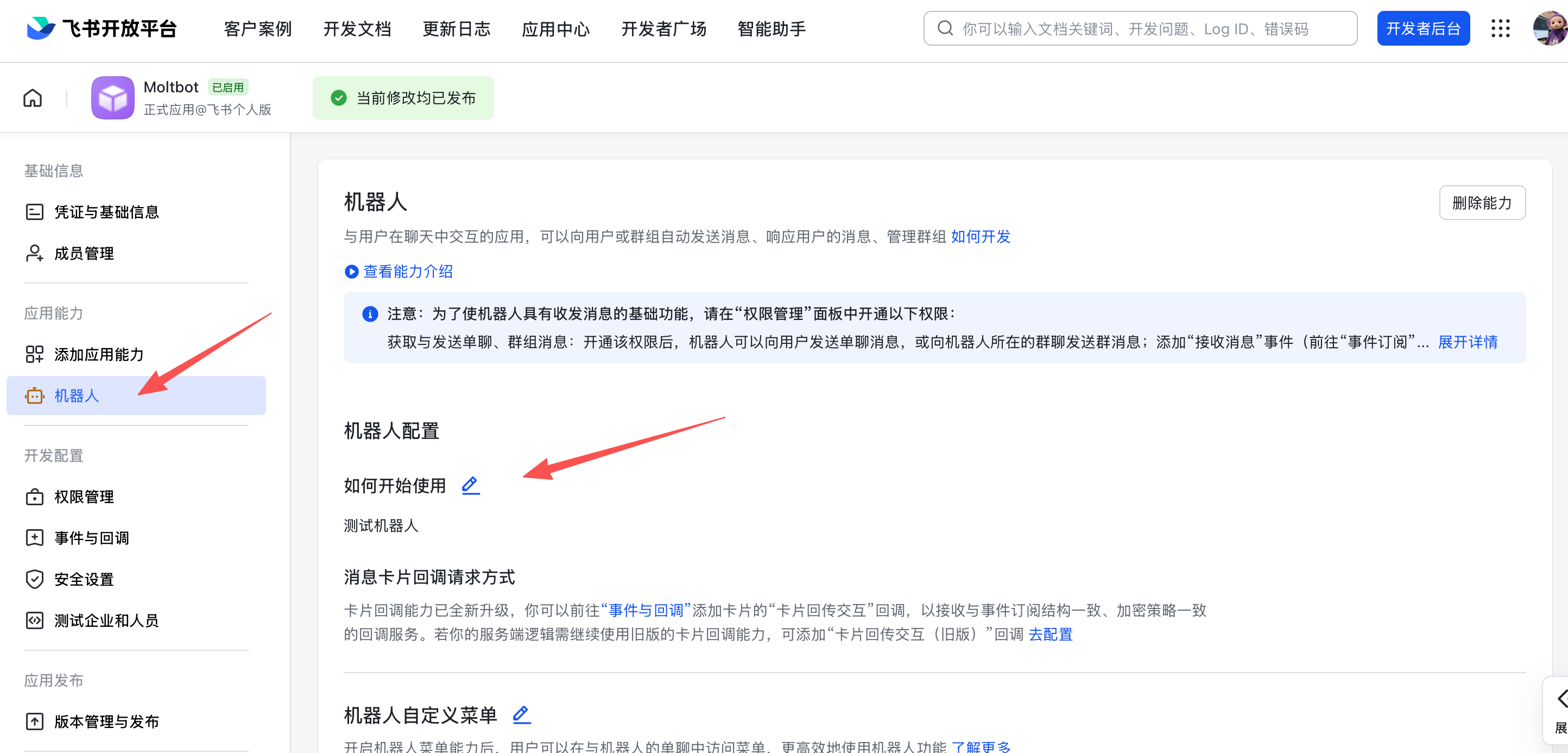
Section titled “8.2.2.4 启用 Bot 能力”在左侧菜单找到“应用能力”,点“Bot”,把“启用 Bot”开关打开,再给机器人起个名字(比如“AI 小助手”)。
8.2.2.5 首次发布应用(必须先做)
Section titled “8.2.2.5 首次发布应用(必须先做)”在左侧菜单找到“版本管理与发布”,点“创建版本”,填写版本号(比如 1.0.0)和更新说明,提交发布。
重要:如果没发布就直接开长连接,会一直失败!一定要先发布一次!
8.2.3 Step 2:在 OpenClaw 配置飞书
Section titled “8.2.3 Step 2:在 OpenClaw 配置飞书”8.2.3.1 启用飞书插件(推荐路径)
Section titled “8.2.3.1 启用飞书插件(推荐路径)”先看看系统里有没有飞书插件:
openclaw plugins list如果看到 feishu 状态是 disabled,直接启用:
openclaw plugins enable feishu为什么先启用插件? 相当于先装好驱动,再配置硬件。内置插件更稳定,出错概率低。
8.2.3.2 交互式添加 Channel
Section titled “8.2.3.2 交互式添加 Channel”运行这个命令:
openclaw channels add然后按提示一步步来:
- 选择
Feishu/Lark (飞书)(用方向键选,回车确认) - 输入
App ID(就是你在飞书后台拿到的那个) - 输入
App Secret(同样是从飞书后台拿的) Which Feishu domain?选feishu(不是 Lark 国际版就选这个)Group chat policy第一次建议选disabled,先打通私聊再说
8.2.3.3 配置文件方式(可选)
Section titled “8.2.3.3 配置文件方式(可选)”如果你更喜欢手动写配置,可以直接编辑 ~/.openclaw/openclaw.json:
{ "channels": { "feishu": { "enabled": true, "dmPolicy": "pairing", "accounts": { "main": { "appId": "cli_xxx", "appSecret": "xxx", "botName": "My AI assistant" } } } }}dmPolicy 是啥? “私信策略”。
pairing表示需要审批通过才能回复,allowlist是白名单模式,open是完全开放。第一次用pairing最安全。
8.2.4 Step 3:先完成一次 channels add,再开启长连接订阅
Section titled “8.2.4 Step 3:先完成一次 channels add,再开启长连接订阅”8.2.4.1 先确保 OpenClaw 侧已配置并运行
Section titled “8.2.4.1 先确保 OpenClaw 侧已配置并运行”先检查 Gateway 状态:
openclaw gateway status如果显示没运行,启动它:
openclaw gateway这时候确保两件事:
- 你已经在
openclaw channels add里填过 App ID / App Secret - Gateway 已经启动且没有报飞书鉴权的错误
8.2.4.2 回到飞书开放平台开启长连接(关键时序)
Section titled “8.2.4.2 回到飞书开放平台开启长连接(关键时序)”回到飞书开放平台,找到“事件订阅”页面:
- 勾选“使用长连接接收事件(WebSocket)”;
- 添加事件:
im.message.receive_v1(这个必须加!机器人靠它收消息); - 点保存。

长连接是啥? 想象你点了个外卖,骑手一直等着你下单——这就是长连接。机器人一直在线,等飞书推消息过来。
常见坑:如果没先发布应用、或没先完成
channels add,长连接会一直失败。顺序别搞错!
8.2.5 Step 4:启动与首条消息验证
Section titled “8.2.5 Step 4:启动与首条消息验证”打开日志窗口,看实时输出:
openclaw logs --follow然后在飞书里找到你的机器人,给它发一条私聊消息(比如“你好”)。
- 如果触发 pairing(审批模式),会提示你审批
- 查看待审批列表:
openclaw pairing list feishu- 审批通过:
openclaw pairing approve feishu <CODE>审批完再发一条消息,机器人能回复就说明“单聊打通”成功了!
CODE 从哪来? 就是
pairing list输出的那一串字符,复制过来就行。
8.2.6 常见问题(实测高频)
Section titled “8.2.6 常见问题(实测高频)”8.2.6.1 机器人不回消息
Section titled “8.2.6.1 机器人不回消息”按这个顺序排查,一步步来:
openclaw gateway status— 看服务是否在跑- 飞书应用是否已发布(至少发布过一次)
- 是否已完成
openclaw channels add并正确填写 App ID / App Secret - 事件订阅是否已配置
im.message.receive_v1 - pairing 是否已审批
openclaw logs --follow— 看有没有认证/权限报错
8.2.6.2 长连接订阅一直失败
Section titled “8.2.6.2 长连接订阅一直失败”按这个顺序重走一遍(别跳步):
- 飞书平台先发布应用一次
- OpenClaw 里执行
openclaw channels add并完成配置 - 启动 Gateway:
openclaw gateway - 再回飞书平台打开“长连接订阅”并添加
im.message.receive_v1
如果按顺序走还是失败,去日志里看具体报什么错——大多数是 App ID / App Secret 填错了。
8.2.6.3 安装插件时报 npm install failed:(空白)
Section titled “8.2.6.3 安装插件时报 npm install failed:(空白)”这是当前版本的高频问题,根因是插件包里的依赖和安装日志冲突。
首选方案:回到 8.2.3.1,走“启用内置插件”路径,别自己装。
如果确实没有内置插件,试试这个兜底办法:
cd ~/.openclaw/extensions/feishucp package.json package.json.baknode -e "const fs=require('fs');const p='package.json';const j=JSON.parse(fs.readFileSync(p,'utf8'));delete j.devDependencies;fs.writeFileSync(p,JSON.stringify(j,null,2)+'\n');"npm install --omit=dev --ignore-scripts --verbose这段代码干的事:删掉开发依赖,简化安装过程。如果看不懂没关系,照着敲就行。
8.3 其他渠道入口:转到第 15 章补充章
Section titled “8.3 其他渠道入口:转到第 15 章补充章”本章只讲飞书,是为了让你先跑通一条路。
其他平台(Telegram、WhatsApp、Slack、Discord、LINE、Matrix、Teams、Zalo 等)统一放在第 15 章,按“官方安装指南 + 通俗改写”给你。
别急,一条一条来。
8.4 群聊/私聊/提及与路由
Section titled “8.4 群聊/私聊/提及与路由”私聊跑通后,如果你想开启群聊功能,记确认这四件事:
-
私聊策略(DM Policy)
默认建议pairing或allowlist,别一上来就全开放,容易被乱发消息。 -
群聊触发条件
首次建议requireMention=true,意思是“必须在群里 @ 机器人才回复”,避免机器人自说自话。 -
路由粒度
确认是按“渠道账号”还是按“群/频道”隔离会话。按需选择。 -
授权边界
把allowFrom/groupAllowFrom配好,再上线到真实群聊。
这四项决定了“能不能控住”,别省步骤。
8.5 风控与可靠性
Section titled “8.5 风控与可靠性”生产环境里最常遇到的不是“不会配”,而是“偶发失败”。建议固定用这组动作:
openclaw gateway status— 先确认服务活着openclaw channels status --probe— 看渠道鉴权与连通性openclaw logs --follow— 看实时报错是平台侧还是本地侧- 只改一项配置后重试一次,别同时改多项
- 私聊稳定跑 24 小时后,再放开群聊和更多能力
本章核心目标不是“一次接全平台”,而是先把飞书跑稳,并掌握可复用的接入骨架。
记住这个顺序:
- 平台建应用 → 2. OpenClaw 配置 → 3. 启动 Gateway → 4. 配对放行 → 5. 放开群聊
下一步请进入第 15 章补充章,按同一套路扩展到其余官方渠道。