补充章
本章你将学会什么
Section titled “本章你将学会什么”- 除了飞书,OpenClaw 官方还支持哪些渠道接入;
- 哪些渠道是”出厂即用”的,哪些需要额外安装插件;
- 每个渠道最关键的配置项是什么、怎么验证第一条消息能正常收发;
- 遇到问题时的通用排查步骤。
💡 先剧透一下:不管你选哪个渠道,接入流程都长差不多——“平台注册 → 拿凭证 → 填配置 → 启动验证”。本章就是帮你把这个流程跑通。
15.1 接入前必读:别贪多,一个一个来
Section titled “15.1 接入前必读:别贪多,一个一个来”新手最容易犯的错:同时配三四个渠道,改一堆配置,结果哪个都不通。
正确姿势:
- 确保第 2 章已经跑通了(Web UI 能正常对话);
- 本章只选 一个 渠道来接入,别贪心;
- 先搞定私聊(1 对 1 消息),再尝试群聊/频道;
- 出错了先别慌,看命令
openclaw channels status --probe和openclaw logs --follow(后面 15.4 节会细讲)。
官方群消息的通用流程是这样的:
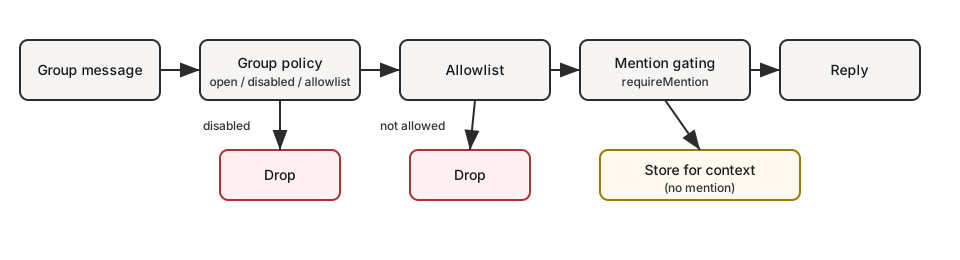
📖 图从哪来的:
docs/zh-CN/channels/groups.md,官方文档里就有。
来源:
- https://docs.openclaw.ai/channels/groups
- https://raw.githubusercontent.com/openclaw/openclaw/main/docs/images/groups-flow.svg
15.2 内置渠道:装好 OpenClaw 就能用
Section titled “15.2 内置渠道:装好 OpenClaw 就能用”这部分渠道不需要你额外装插件,OpenClaw 安装好就自带了。
🔧 什么是内置渠道?:就像手机出厂自带的应用,不用另外下载,OpenClaw 装好就能配置。
15.2.1 Telegram(Bot API)
Section titled “15.2.1 Telegram(Bot API)”- 官方文档:https://docs.openclaw.ai/channels/telegram
- 一句话说明:在 Telegram 里创建一个机器人,把机器人 Token 填进 OpenClaw 就能用。
最小步骤:
- 打开 Telegram,找
@BotFather(官方机器人管理器); - 发送
/newbot创建一个新机器人,按提示起名字; - 创建成功后,BotFather 会给你一串 Token(形如
123:abc...),复制保存好; - 在 OpenClaw 配置文件里填入这个 Token;
- 启动 Gateway,然后去 Telegram 跟你的机器人私聊一条消息,完成首次配对。
最小配置:
{ channels: { telegram: { enabled: true, botToken: "123:abc", // 改成你刚才拿到的 Token dmPolicy: "pairing", // 首次配对后才能私聊 }, },}⚠️ 常见坑:Token 复制漏了空格或多余字符,对面就认不出来。务必完整复制。
15.2.2 WhatsApp(Web / Baileys)
Section titled “15.2.2 WhatsApp(Web / Baileys)”- 官方文档:https://docs.openclaw.ai/channels/whatsapp
- 一句话说明:用手机扫码把 WhatsApp 账号绑定到 OpenClaw,就能收发消息。
最小步骤:
- 建议准备一个独立的手机号专门用于机器人,避免跟个人号混用;
- 在 OpenClaw 配置里启用 WhatsApp 渠道;
- 执行命令
openclaw channels login --channel whatsapp,会弹出一个二维码; - 用你的 WhatsApp 手机扫码确认绑定;
- 启动 Gateway,找机器人私聊发条消息试试。
最小配置:
{ channels: { whatsapp: { dmPolicy: "allowlist", // 白名单模式:只有列表里的人能发消息 allowFrom: ["+15551234567"], // 改成你的 WhatsApp 手机号(带国家码) }, },}📱 手机号格式:一定要带国家码,比如中国是 +86,美国是 +1。别漏了那个 + 号。
15.2.3 Discord(Bot API)
Section titled “15.2.3 Discord(Bot API)”- 官方文档:https://docs.openclaw.ai/channels/discord
- 一句话说明:在 Discord 创建一个机器人应用,邀请它进服务器,就能对话。
最小步骤:
- 打开 https://discord.com/developers/applications,点 “New Application” 创建一个应用;
- 左侧点 “Bot”,创建一个机器人用户;
- 关键一步:在 Bot 页面找到 “Message Content Intent”,点 Enable。这个开关不开,机器人就收不到你发的消息(新规定);
- 如果你想让机器人识别群里的成员角色,再打开 “Server Members Intent”;
- 复制 Bot Token(点 “Reset Token” 然后复制);
- 邀请机器人进服务器:左侧点 “OAuth2” → “URL Generator”,勾选
bot与applications.commands,并勾选最小权限(View Channels / Send Messages / Read Message History / Embed Links / Attach Files); - 页面底部会出现 Generated URL,点 Copy,粘贴到浏览器打开,选择你的服务器,点击 Continue 与 Authorize 完成安装;
- 回到 Discord 客户端,确认 Bot 已出现在服务器成员列表,再把 Token 填进 OpenClaw 配置并启动 Gateway;
- 由于你前面已经接好了飞书或 WebUI,这里默认走 Ask Your Agent:在已有对话渠道里让 Agent 帮你完成 Discord 的剩余配置与配对审批(比纯 CLI 更省心)。
最小配置:
{ channels: { discord: { enabled: true, token: "YOUR_BOT_TOKEN", // 改成你的 Bot Token }, },}🎮 常见坑:很多人忘记开 Message Content Intent,或者只在 URL Generator 勾选了权限但没有把 Generated URL 打开完成授权。两项都要检查。
推荐话术(发给你现有渠道里的 Agent):
我已经在本机配置好 Discord token。请继续完成 Discord 接入(User ID=
<user_id>,Server ID=<server_id>),并在我发来 pairing code 后帮我审批。
15.2.4 Slack(Socket 模式)
Section titled “15.2.4 Slack(Socket 模式)”- 官方文档:https://docs.openclaw.ai/channels/slack
- 一句话说明:在 Slack 创建一个 App,用 Socket 模式连接,不需要公网回调地址。
最小步骤:
- 打开 https://api.slack.com/apps,点 “Create New App” → “From scratch”;
- 选择你要关联的工作区;
- 左侧点 “Socket Mode”,点 “Enable Socket Mode”;
- 左侧点 “OAuth & Permissions”,在 “Scopes” 里添加
chat:write、channels:read、channels:manage等权限; - 点 “Install to Workspace”,授权后会拿到
xoxb-...开头的 Bot Token; - 回到 “Socket Mode” 页面,会看到
xapp-...开头的 App Token; - 把这两个 Token 填进 OpenClaw 配置,启动 Gateway;
- 在 Slack 里邀请你的 App 加入频道(
/invite @你的机器人名)。
最小配置:
{ channels: { slack: { enabled: true, appToken: "xapp-...", // App Token(以 xapp- 开头) botToken: "xoxb-...", // Bot Token(以 xoxb- 开头) }, },}🔌 Socket 模式是啥:普通机器人需要公网 URL 接收回调,Socket 模式直接通过 WebSocket 跟 Slack 通信,适合本地部署或没有域名的场景。
15.2.5 Google Chat(Chat API)
Section titled “15.2.5 Google Chat(Chat API)”- 官方文档:https://docs.openclaw.ai/channels/googlechat
- 一句话说明:在 Google Cloud 启用 Chat API,配置服务账号,就能接收 Google Chat 消息。
最小步骤:
- 打开 Google Cloud Console,创建一个项目;
- 搜索 “Google Chat API” 并启用;
- 切换到 “配置” 标签页,填好应用名称、描述;
- 在 “身份验证” 部分,选择 “服务账号”;
- 创建一个服务账号,生成 JSON 格式的密钥文件(下载保存);
- 回到 Google Chat API 配置页面,把服务账号邮箱填进去,保存;
- 在 OpenClaw 配置里指定密钥文件路径、设置 webhook audience;
- 启动 Gateway,去 Google Chat 给自己配置的机器人发条消息试试。
☁️ 服务账号:你可以理解为 Google 那边的一个”机器人账号”,用它来代表你的应用身份。
15.2.6 Signal(signal-cli)
Section titled “15.2.6 Signal(signal-cli)”- 官方文档:https://docs.openclaw.ai/channels/signal
- 一句话说明:通过 signal-cli 命令行工具绑定 Signal 账号,OpenClaw 就能收发 Signal 消息。
最小步骤:
- 安装 Java 运行环境(signal-cli 需要);
- 安装 signal-cli 工具(https://github.com/AsamK/signal-cli);
- 执行
signal-cli link -n "OpenClaw",会生成一个二维码; - 用 Signal 手机App 扫描这个二维码,把手机号绑定到命令行工具;
- 在 OpenClaw 配置里填入手机号、cliPath 等信息;
- 启动 Gateway,验证收发。
最小配置:
{ channels: { signal: { enabled: true, account: "+15551234567", // 你的 Signal 手机号 cliPath: "signal-cli", // signal-cli 命令的路径 dmPolicy: "pairing", // 首次配对后才能私聊 allowFrom: ["+15557654321"], // 允许谁发消息 }, },}📱 注意:Signal 对手机号绑定有限制,一个手机号只能同时在一个设备上登录。用独立号会更省心。
15.2.7 BlueBubbles(iMessage Mac 版)
Section titled “15.2.7 BlueBubbles(iMessage Mac 版)”- 官方文档:https://docs.openclaw.ai/channels/bluebubbles
- 一句话说明:在 Mac 上跑 BlueBubbles Server,OpenClaw 通过它的 Web API 收发 iMessage。
最小步骤:
- 在 Mac 上安装 BlueBubbles Server(https://bluebubbles.app/);
- 打开 BlueBubbles,设置好 Web API(记下服务器地址和密码);
- 在 OpenClaw 配置里填入 serverUrl、password、webhookPath;
- 把 BlueBubbles 的 webhook 地址指向 OpenClaw 的 Gateway(通常是
http://你的IP:3000/bluebubbles-webhook); - 启动 Gateway,找机器人私聊测试。
最小配置:
{  channels: {    bluebubbles: {      enabled: true,      serverUrl: "http://192.168.1.100:1234",  // BlueBubbles 服务器地址      password: "example-password",            // 你设置的密码      webhookPath: "/bluebubbles-webhook",     // OpenClaw 接收消息的路径    },  },}}
> 🍎 **适用场景**:只有 macOS 用户能用,因为 iMessage 是苹果生态的。Windows/Linux 用户可以跳过这个渠道。
---
#### 15.2.8 iMessage(旧路线 imsg)
- 官方文档:<https://docs.openclaw.ai/channels/imessage>- **一句话说明**:用命令行工具 imsg 直接调 macOS 的信息应用,适合想自己折腾的用户。
**最小步骤**:
1. 在 Mac 上登录"信息"应用,确保 iMessage 正常工作;2. 安装 imsg:`brew install steipete/tap/imsg`(需要 Homebrew);3. 在 OpenClaw 配置里填入 imsg 的路径和数据库路径;4. 启动 Gateway;5. 首次运行会提示你授权 macOS 自动化权限,点允许。
> 🔧 **imsg vs BlueBubbles**:imsg 是更"底层"的方案,需要自己处理更多细节;BlueBubbles 封装更好,推荐新手用 BlueBubbles。
---
#### 15.2.9 IRC
- 官方文档:<https://docs.openclaw.ai/channels/irc>- **一句话说明**:古老的互联网聊天协议,至今仍有很多技术社区在用。
> ⚠️ **提示**:截至 2026-02-17,官方中文文档里还没有 IRC 的单独页面。这节内容是根据英文文档整理的。
**最小步骤**:
1. 在 OpenClaw 配置里填好 IRC 服务器地址、端口、是否用 TLS、昵称、要加入的频道;2. 启动 Gateway(命令 `openclaw gateway run`);3. 默认私聊需要配对(`dmPolicy: pairing`),群聊需要加入白名单(`groupPolicy: allowlist`);4. 先搞定私聊,再放开群聊。
**最小配置**:
```json5{  channels: {    irc: {      enabled: true,      host: "irc.example.com",     // IRC 服务器地址      port: 6697,                  // 端口,常用 6667(普通)或 6697(TLS)      tls: true,                   // 是否用加密连接      nick: "OpenClawBot",         // 机器人昵称      channels: ["#test", "#help"], // 要加入的频道    },  },}
📜 IRC 是啥:Internet Relay Chat,互联网中继聊天。上世纪 90 年代的技术社区几乎都用它,现在依然活跃着不少技术爱好者。
15.3 插件渠道:先装插件,再配置
Section titled “15.3 插件渠道:先装插件,再配置”有些渠道 OpenClaw 没自带,需要额外安装插件。
🔌 什么是插件:就像手机App,OpenClaw 是手机,这些渠道是额外安装的功能App。
通用操作:先看看当前装了哪些插件
openclaw plugins list如果没找到你要的渠道,就按下面命令安装。
15.3.1 Mattermost
Section titled “15.3.1 Mattermost”安装插件:
openclaw plugins install @openclaw/mattermost最小步骤:
- 在 Mattermost 里创建一个 Bot 账号(系统控制台 → 集成 → 机器人账号);
- 拿到 Bot 的 Token 和 Mattermost 服务器地址(形如
https://your-team.mattermost.com); - 填进 OpenClaw 配置;
- 启动 Gateway 测试。
关键配置:channels.mattermost.botToken、channels.mattermost.baseUrl
15.3.2 Microsoft Teams
Section titled “15.3.2 Microsoft Teams”安装插件:
openclaw plugins install @openclaw/msteams最小步骤:
- 在 Azure Portal 创建一个 “Bot Channels Registration”;
- 拿到 App ID、App Password(客户端密钥)、Tenant ID;
- 在 Teams 管理中心启用 Teams 渠道;
- 配置消息回调地址(通常是
https://你的域名/api/msteams/messages,默认端口 3978); - 填进 OpenClaw 配置,启动 Gateway。
关键配置:channels.msteams.appId、appPassword、tenantId、webhook
15.3.3 LINE
Section titled “15.3.3 LINE”安装插件:
openclaw plugins install @openclaw/line最小步骤:
- 打开 https://developers.line.biz/,创建一个 Messaging API provider 和 channel;
- 在 channel 设置里开启 webhook,拿到 Channel Access Token 和 Channel Secret;
- 填进 OpenClaw 配置;
- 启动 Gateway,在 LINE 里关注你的 Bot,发消息测试。
关键配置:channels.line.channelAccessToken、channelSecret、webhookPath(默认 /line/webhook)
15.3.4 Nextcloud Talk
Section titled “15.3.4 Nextcloud Talk”安装插件:
openclaw plugins install @openclaw/nextcloud-talk最小步骤:
- 在你的 Nextcloud 服务器上,用
occ talk:bot:install命令安装 Talk Bot; - 拿到 Bot 的 secret 和服务器地址;
- 填进 OpenClaw 配置;
- 启动 Gateway。
关键配置:channels.nextcloud-talk.baseUrl、channels.nextcloud-talk.botSecret
15.3.5 Matrix
Section titled “15.3.5 Matrix”安装插件:
openclaw plugins install @openclaw/matrix最小步骤:
- 准备一个 Matrix 账号(可以在 matrix.org 或自建服务器注册);
- 拿到账号的 Access Token(登录后在”设置”→“帮助”里能看到);
- 填进 OpenClaw 配置,包括 homeserver 地址和 token;
- 启动 Gateway。
关键配置:channels.matrix.homeserver、accessToken、(可选)encryption: true
🔐 Matrix 是啥:一个去中心化的即时通讯协议,类似于”分布式 Discord”,很多技术社区用它替代传统 IRC。
15.3.6 Nostr
Section titled “15.3.6 Nostr”安装插件:
openclaw plugins install @openclaw/nostr最小步骤:
- 生成 Nostr 私钥(可以用
nak key generate工具,或者在线生成); - 把私钥配置到 OpenClaw;
- 指定要连接的中继服务器(relay)列表;
- 启动 Gateway。
关键配置:channels.nostr.privateKey、relays
🗞️ Nostr 是啥:Notes and Other Stuff Transmitted by Relays,一个去中心化的社交协议,Twitter 替代品们常用它。
15.3.7 Tlon
Section titled “15.3.7 Tlon”安装插件:
openclaw plugins install @openclaw/tlon最小步骤:
- 在 Tlon/Urbit 网络上获取你的 ship(形如
~your-ship); - 拿到 ship 的 URL 和登录码;
- 填进 OpenClaw 配置;
- 启动 Gateway。
关键配置:channels.tlon.ship、url、code
🚀 Urbit 是啥:一个个人服务器操作系统,Tlon 是它的母公司。ship 是你在 Urbit 网络里的唯一身份。
15.3.8 Twitch
Section titled “15.3.8 Twitch”安装插件:
openclaw plugins install @openclaw/twitch最小步骤:
- 在 https://dev.twitch.tv/console 创建一个应用,拿到 Client ID 和 Client Secret;
- 用这些凭证换取 Access Token;
- 填进 OpenClaw 配置,指定要监听哪个频道;
- 启动 Gateway。
关键配置:channels.twitch.username、channel、accessToken、clientId、allowFrom
15.3.9 Zalo(Bot API)
Section titled “15.3.9 Zalo(Bot API)”安装插件:
openclaw plugins install @openclaw/zalo最小步骤:
- 在 Zalo 开放平台创建一个 Official Account(公众号);
- 拿到 Bot Token;
- 填进 OpenClaw 配置;
- 启动 Gateway。
关键配置:channels.zalo.botToken(或 tokenFile)
💬 Zalo 是啥:越南最流行的即时通讯App,类似于中国的微信。
15.3.10 Zalo Personal(个人号)
Section titled “15.3.10 Zalo Personal(个人号)”安装插件:
openclaw plugins install @openclaw/zalouser最小步骤:
- 安装 Zalo PC 客户端(
zca-cli); - 执行
openclaw channels login --channel zalouser,用手机扫码登录; - 在配置里启用渠道,重启 Gateway。
关键配置:确保主机能运行 zca-cli,并完成账号映射。
15.4 统一排障顺序:出错了按这个顺序查
Section titled “15.4 统一排障顺序:出错了按这个顺序查”不管你配的是 Telegram 还是 Discord,排查思路都一样。按顺序来,别跳步:
第一步:看插件状态
openclaw plugins list📋 查什么:确认你要用的渠道插件已经安装并启用。如果显示”未找到”,说明没装插件(内置渠道可以跳过这步)。
第二步:看渠道状态
openclaw channels status --probe📡 查什么:检查各个渠道有没有连上、配置对不对。
--probe参数会主动发一条测试消息。
第三步:看 Gateway 状态
openclaw gateway status🚪 查什么:确认 Gateway 进程在跑,没有意外退出。
第四步:看实时日志
openclaw logs --follow📝 查什么:看具体报错信息。
--follow会持续刷新日志,很适合调试。
第五步:每次只改一个变量
🔧 原则:别一次性改 Token 又改 URL 又改端口。改一个,重启 Gateway,测试一次。这样才能定位到底是哪个改动的锅。
15.5 官方文档索引(除飞书)
Section titled “15.5 官方文档索引(除飞书)”找不到细节时,去官方文档翻:
- Channels 总览:https://docs.openclaw.ai/channels/index
- WhatsApp:https://docs.openclaw.ai/channels/whatsapp
- Telegram:https://docs.openclaw.ai/channels/telegram
- Discord:https://docs.openclaw.ai/channels/discord
- IRC:https://docs.openclaw.ai/channels/irc
- Slack:https://docs.openclaw.ai/channels/slack
- Google Chat:https://docs.openclaw.ai/channels/googlechat
- Mattermost:https://docs.openclaw.ai/channels/mattermost
- Signal:https://docs.openclaw.ai/channels/signal
- BlueBubbles:https://docs.openclaw.ai/channels/bluebubbles
- iMessage:https://docs.openclaw.ai/channels/imessage
- Microsoft Teams:https://docs.openclaw.ai/channels/msteams
- LINE:https://docs.openclaw.ai/channels/line
- Nextcloud Talk:https://docs.openclaw.ai/channels/nextcloud-talk
- Matrix:https://docs.openclaw.ai/channels/matrix
- Nostr:https://docs.openclaw.ai/channels/nostr
- Tlon:https://docs.openclaw.ai/channels/tlon
- Twitch:https://docs.openclaw.ai/channels/twitch
- Zalo:https://docs.openclaw.ai/channels/zalo
- Zalo Personal:https://docs.openclaw.ai/channels/zalouser
本章就是你的”渠道接入速查字典”:
- 飞书在第 8 章有单独讲;
- 其他渠道按本章索引挑一个,照着最小步骤走;
- 全部渠道都用同一套排障顺序(15.4 节),别凭感觉乱猜。
🎉 恭喜:读完这章,你应该能独立把至少一个渠道配通。如果卡住了,回到 15.4 节按顺序排查,十有八九能自己解决。