第2章 准备工作:你只需要这三样东西
🎯 本章目标:学完这章,你能确认自己具备开始的所有条件,并准备好API Key
⏱️ 预计时间:10分钟
本章你将学会什么
Section titled “本章你将学会什么”- 确认你的电脑满足运行条件
- 理解API Key是什么,以及怎么获取
- 国内三家Coding Plan的详细申请步骤(KIMI/MiniMax/GLM)
- 明确本书边界(只讲国内站口径)
- 提前预览最终效果
2.1 别慌,你只需要这三样东西
Section titled “2.1 别慌,你只需要这三样东西”很多技术书一上来就列一堆要求,看得人想放弃。咱们换个方式:
你只需要三样东西:
- 一台能上网的电脑(Windows/Mac/Linux都行)
- 一个API Key(别被这个词吓到,就是一串密码)
- 10分钟时间(和一点点耐心)
没了。不需要你是程序员,不需要你懂AI,不需要买服务器。
2.2 第一样东西:一台电脑
Section titled “2.2 第一样东西:一台电脑”2.2.1 系统要求
Section titled “2.2.1 系统要求”| 系统 | 要求 | 备注 |
|---|---|---|
| macOS | 10.15+ | Intel和Apple Silicon都支持 |
| Windows | 10/11 | 推荐用WSL2(后面会讲) |
| Linux | 主流发行版 | Ubuntu/Debian/CentOS/Fedora都行 |
简单说:只要是近5年的电脑,基本都能跑。
2.2.2 网络要求
Section titled “2.2.2 网络要求”你需要能访问:
- npm registry(安装OpenClaw)
- 你选择的AI服务商(如KIMI、MiniMax等)
国内用户注意:OpenClaw本身不需要翻墙,但部分AI服务商可能需要。
2.3 第二样东西:一个API Key
Section titled “2.3 第二样东西:一个API Key”2.3.1 API Key是什么?
Section titled “2.3.1 API Key是什么?”API Key(应用编程接口密钥),听起来很高大上,其实就是一串密码。
类比一下:
- 饭店的VIP卡 → 证明你有资格享受服务
- 小区的门禁卡 → 证明你有权限进入
- API Key → 证明你有权限调用AI服务
每次OpenClaw让AI帮你干活,都要出示这个Key。AI服务商根据Key来:
- 确认你是谁
- 计算你用了多少额度
- 决定是否响应你的请求
2.3.2 国内三家Coding Plan(推荐)
Section titled “2.3.2 国内三家Coding Plan(推荐)”对于国内用户,我推荐优先选择以下三家。它们都有专门针对开发者的 Coding Plan,且本章统一使用国内站口径。
2.3.2.1 方案A:KIMI Coding Plan(推荐)
Section titled “2.3.2.1 方案A:KIMI Coding Plan(推荐)”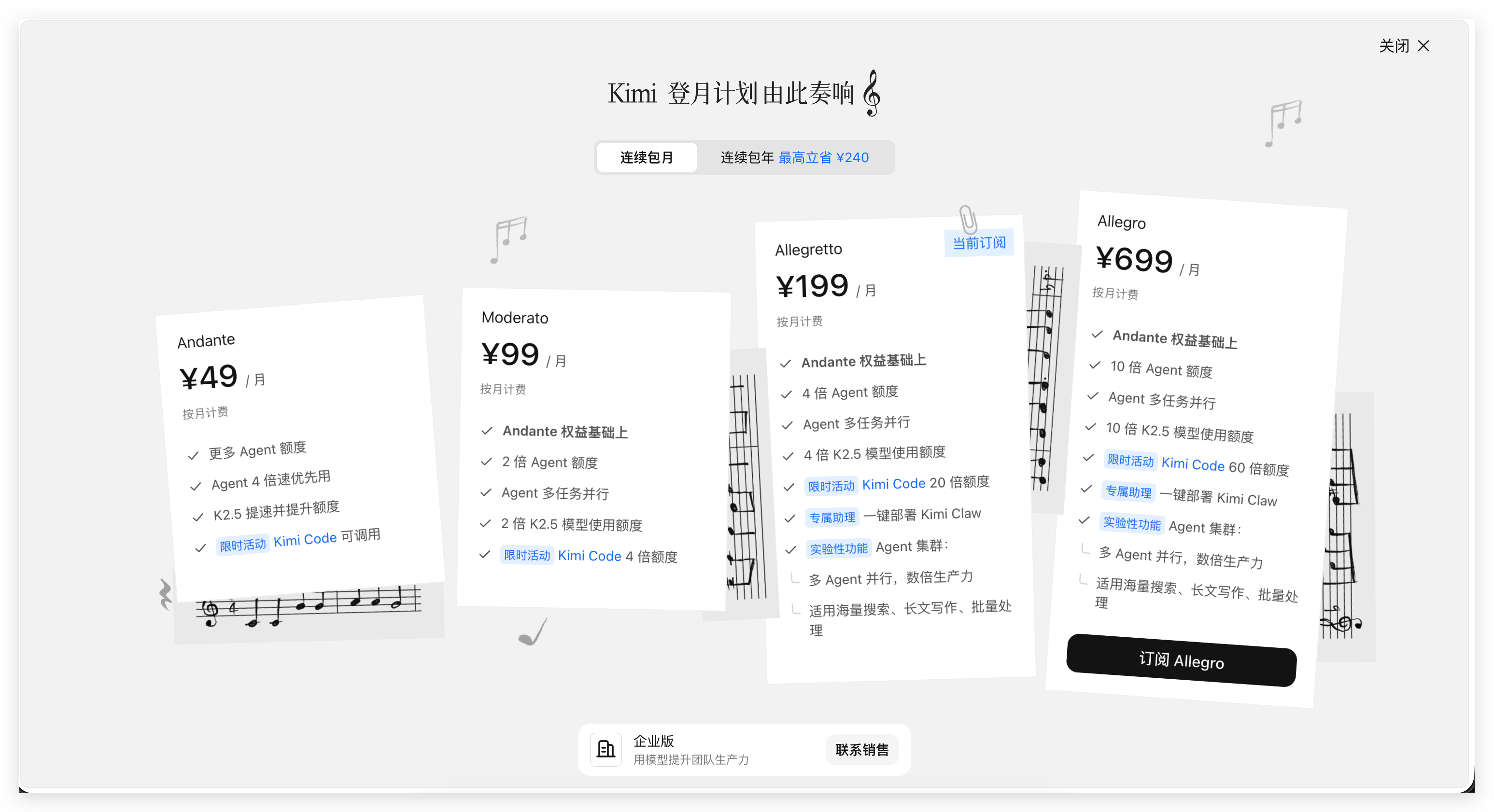 申请步骤:
申请步骤:
- 访问 https://www.kimi.com/code
- 登录/注册KIMI账号
- 点击”订阅Coding Plan”
- 完成支付(支持支付宝/微信)
- 进入控制台,点击”创建API Key”
- 复制生成的Key(以
sk-开头)
💡 提示:Key创建后只显示一次,务必保存好。如果丢了,只能重新创建。
2.3.2.2 方案B:MiniMax Coding Plan(推荐)
Section titled “2.3.2.2 方案B:MiniMax Coding Plan(推荐)”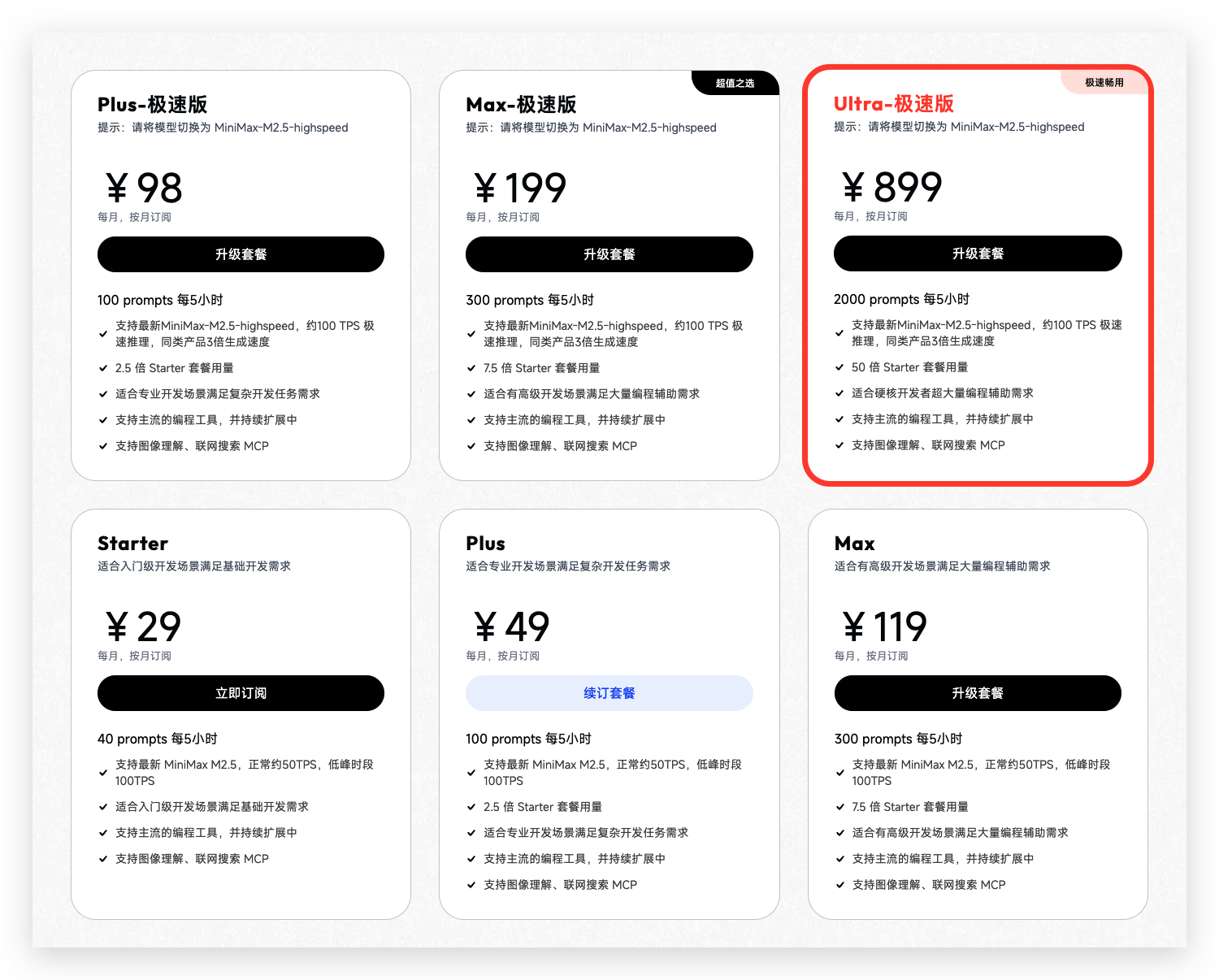
申请步骤:
- 访问 https://platform.minimaxi.com/subscribe/coding-plan
- 注册/登录账号
- 完成实名认证(需要身份证)
- 订阅Coding Plan
- 进入”API管理”页面
- 创建API Key并复制
2.3.2.3 方案C:GLM Coding Plan(推荐)
Section titled “2.3.2.3 方案C:GLM Coding Plan(推荐)”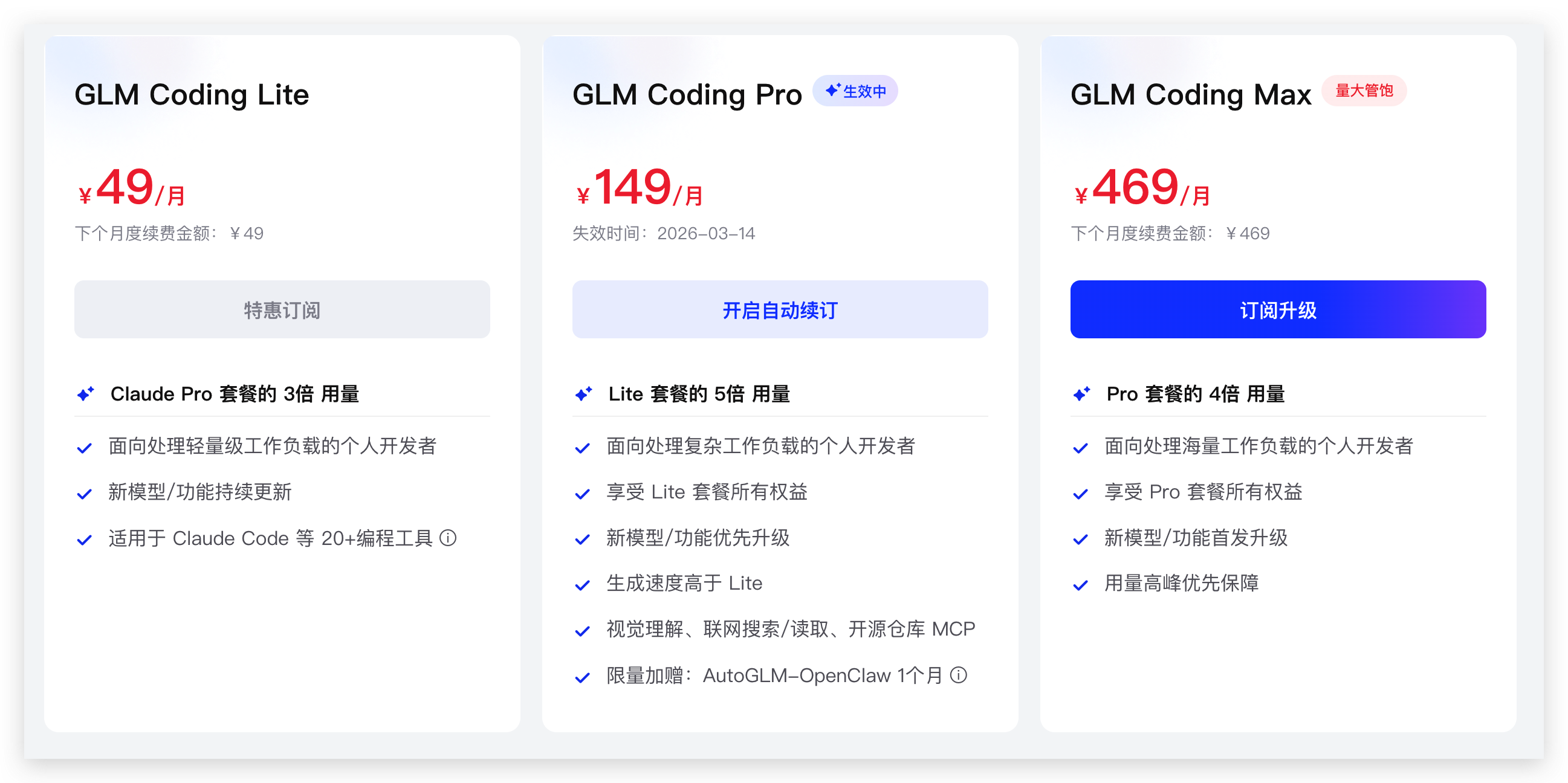
申请步骤:
- 访问 https://bigmodel.cn/glm-coding
- 注册/登录智谱AI账号
- 进入控制台
- 点击”API Keys”菜单
- 创建新的API Key
- 复制保存
2.3.3 三家对比表
Section titled “2.3.3 三家对比表”| 特性 | KIMI | MiniMax | GLM |
|---|---|---|---|
| 月费(2026-02-18核验) | 49/99/199/699元 | 29/49/119元 | 49/149/469元 |
💡 说明:以上价格均按御三家国内站结算页口径记录;后续如有活动变动,请以实时页面为准。
2.3.4 本书边界说明
Section titled “2.3.4 本书边界说明”本书从安装到实战,统一按国内三家(KIMI / MiniMax / GLM)的国内站路径展开。
如果你后续要扩展到其他平台,建议在已经跑通本书主线后再单独评估,不要在入门阶段同时切换多套平台,以免排错成本过高。
2.4 第三样东西:10分钟时间
Section titled “2.4 第三样东西:10分钟时间”这10分钟你要做什么?
| 时间 | 动作 |
|---|---|
| 2分钟 | 检查电脑系统版本 |
| 5分钟 | 申请API Key(如果还没申请) |
| 3分钟 | 把Key保存在安全的地方 |
保存Key的建议:
- 不要直接保存在微信/QQ聊天记录里
- 不要截图保存在相册里
- 推荐保存在:
- 密码管理器(1Password、Bitwarden等)
- 本地文本文件(放在安全的位置)
- 备忘录(如果支持加密)
⚠️ 重要:API Key就像银行卡密码,泄露了别人就能花你的钱。妥善保管!
2.5 提前看看你会得到什么
Section titled “2.5 提前看看你会得到什么”完成本书学习后,你将拥有:
一个能在飞书里@的AI机器人:
- 私聊问它问题
- 群里@它办事
- 让它帮你整理文档、查资料
一个可定制的AI助理:
- 根据你的需求写Skills
- 连接你的常用工具
- 自动化重复工作
完全掌控的数据隐私:
- 所有数据存在本地
- 不经过第三方服务器
- 企业级安全保障
来,检查一下你的准备清单:
- 一台能上网的电脑(Windows/Mac/Linux)
- 一个API Key(KIMI/MiniMax/GLM任选其一)
- 10分钟时间
如果都准备好了,下一步:第3章,5分钟完成安装。
- 确认你的电脑系统版本符合要求
- 选择一家Coding Plan,完成API Key申请
- 把Key保存在安全的地方(推荐密码管理器)
- 测试网络:访问你选择的AI服务商控制台,确认能正常打开