第5章 飞书接入:从0到能@机器人
🎯 本章目标:学完这章,你能在飞书里@AI机器人,让它帮你办事
⏱️ 预计时间:30分钟
📋 前置要求:已完成第3章(安装成功,并在TUI完成bootstrap首轮对话)
本章你将学会什么
Section titled “本章你将学会什么”- 在飞书开放平台创建企业应用
- 获取App ID和App Secret
- 配置权限(含批量导入JSON)
- 理解”先发布→再配置→再开长连接”的关键时序
- 在OpenClaw侧配置飞书渠道
- 完成配对并验证收发
5.1 为什么第3章让你先Skip Channel
Section titled “5.1 为什么第3章让你先Skip Channel”还记得第3章的配置向导吗?我们在Channel那一步选择了Skip。
这不是省略,而是有意为之。
实测经验告诉我们:
- 先把”TUI里能稳定对话”跑通,确认模型、鉴权、Gateway都正常
- 再做渠道接入,出错时就能明确判断是”渠道配置问题”还是”基础环境问题”
- 这种”两段式”路径成功率更高,也更容易排错
如果你已经完成第3章,并且在 TUI 里完成了 bootstrap 初始化,这一章就是你的下一步。
5.2 飞书接入的整体流程
Section titled “5.2 飞书接入的整体流程”不管你接的是哪家平台,基本都遵循同一条流水线:
- 平台侧建应用(拿到凭证)
- OpenClaw侧配置渠道(
openclaw channels add) - 启动Gateway并验证收发
- 配对/白名单放行
- 再做群聊策略、提及策略和风控
你可以把这5步理解为”固定骨架”。本章先把飞书走通,其他渠道请走补充章或官方渠道文档。
5.3 阶段一:飞书私聊机器人(降低复杂度)
Section titled “5.3 阶段一:飞书私聊机器人(降低复杂度)”本节按两段走:
- 第一阶段:飞书私聊机器人可稳定收发
- 第二阶段:飞书群聊里@机器人可回复
为什么要分两段?
排障时,私聊比群聊简单得多。先确保私聊通,再搞群聊,能大幅降低复杂度。
5.4 Step 1:在飞书开放平台创建应用
Section titled “5.4 Step 1:在飞书开放平台创建应用”5.4.1 打开平台并创建企业应用
Section titled “5.4.1 打开平台并创建企业应用”- 打开飞书开放平台:https://open.feishu.cn/app
- 登录你的飞书账号(需要有企业管理员权限)
- 点击”创建企业自建应用” (见图5-1)
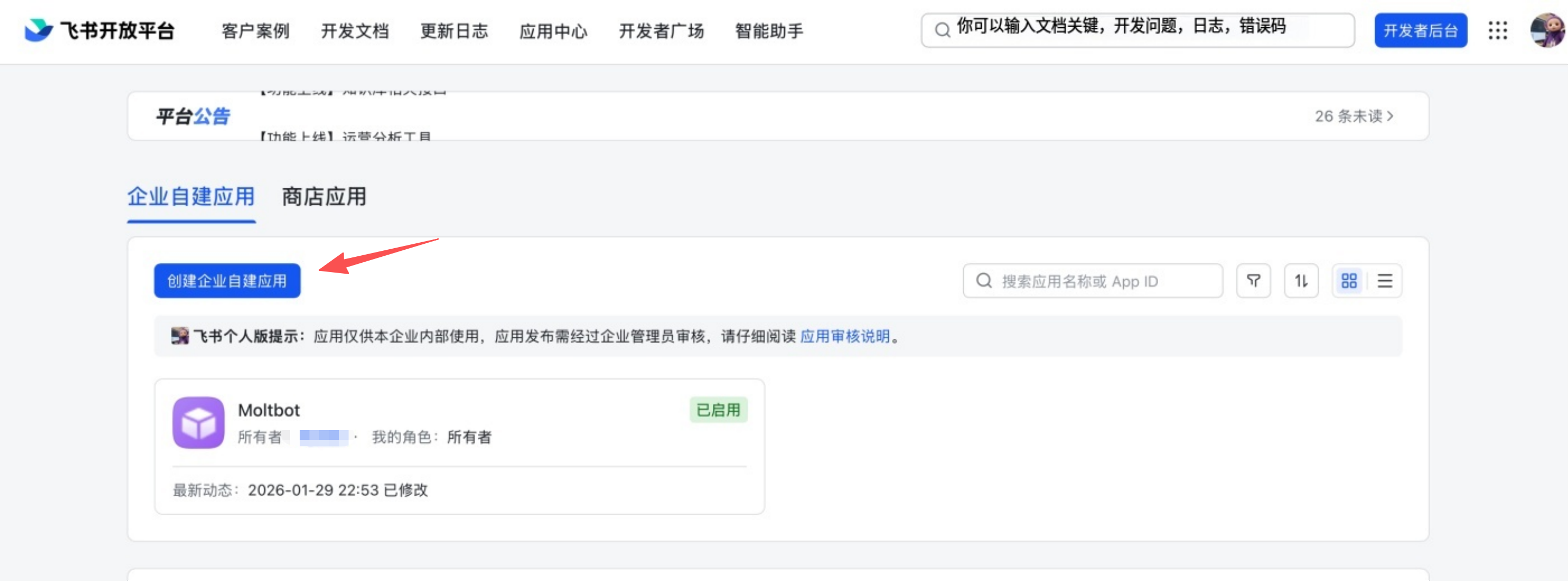 图5-1 飞书开放平台创建企业自建应用入口
- 填写应用信息:
- 应用名称:建议用”AI助手”或”OpenClaw”
- 应用描述:内部使用的AI助手
- 图标:可以上传一个机器人图标
5.4.2 获取App ID与App Secret
Section titled “5.4.2 获取App ID与App Secret”创建完成后,进入应用详情页:
- 点击左侧”凭证与基础信息”
- 记录以下信息:
- App ID(形如
cli_xxxxxxxxxxxxxxxx) - App Secret(点击”查看”按钮显示) (见图5-2)
- App ID(形如
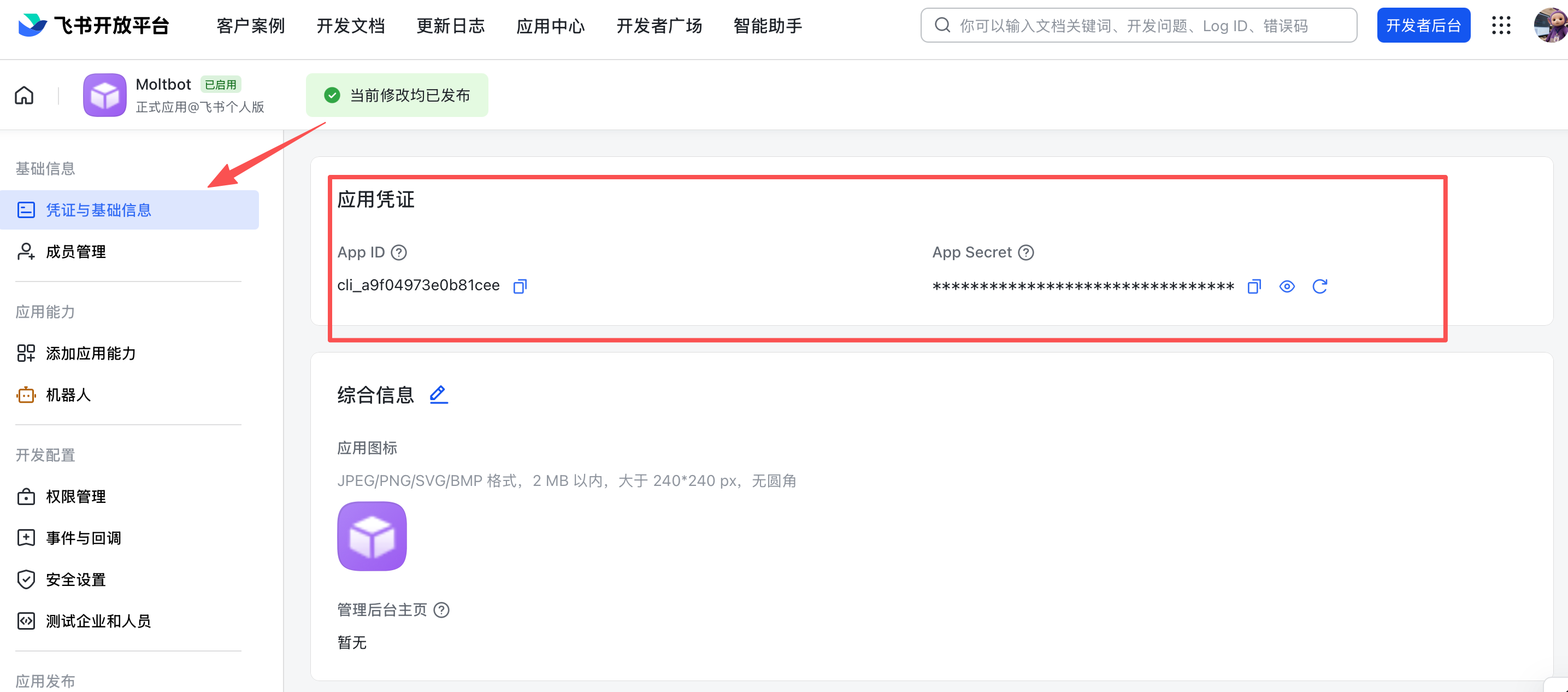 图5-2 凭证与基础信息页面中的 App ID / App Secret
⚠️ 重要:App Secret务必保密,不要截图外传,不要发到群里。泄露了别人就能控制你的机器人。
5.4.3 权限配置(批量导入)
Section titled “5.4.3 权限配置(批量导入)”这是最容易出错的步骤,仔细跟着做。
- 点击左侧”权限管理”
- 点击”批量导入权限”
- 粘贴以下内容:
{ "scopes": { "tenant": [ "aily:file:read", "aily:file:write", "application:application.app_message_stats.overview:readonly", "application:application:self_manage", "application:bot.menu:write", "contact:user.employee_id:readonly", "corehr:file:download", "event:ip_list", "im:chat.access_event.bot_p2p_chat:read", "im:chat.members:bot_access", "im:message", "im:message.group_at_msg:readonly", "im:message.p2p_msg:readonly", "im:message:readonly", "im:message:send_as_bot", "im:resource" ], "user": [ "aily:file:read", "aily:file:write", "im:chat.access_event.bot_p2p_chat:read" ] }}- 点击”确定” (见图5-3)
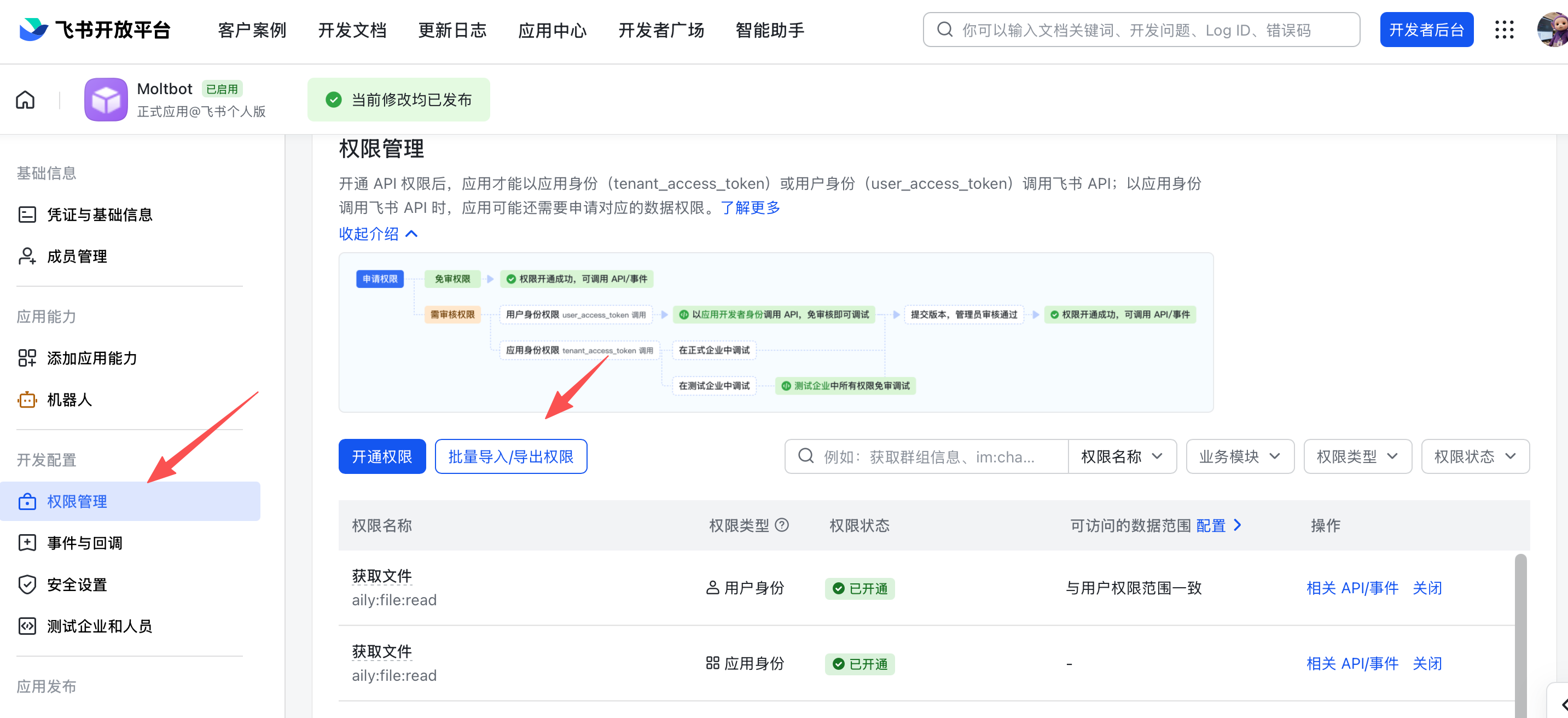 图5-3 批量导入权限配置界面
这些权限是做什么的?
| 权限 | 作用 |
|---|---|
| im:message:send_as_bot | 以机器人身份发送消息 |
| im:message:readonly | 读取消息内容 |
| im:message.p2p_msg:readonly | 读取私聊消息 |
| im:chat.members:bot_access | 访问群成员信息 |
5.4.4 启用Bot能力
Section titled “5.4.4 启用Bot能力”- 点击左侧”应用能力”
- 找到”机器人”卡片,点击”启用”
- 设置机器人名称(建议和应用名称一致)
- 点击”保存” (见图5-4)
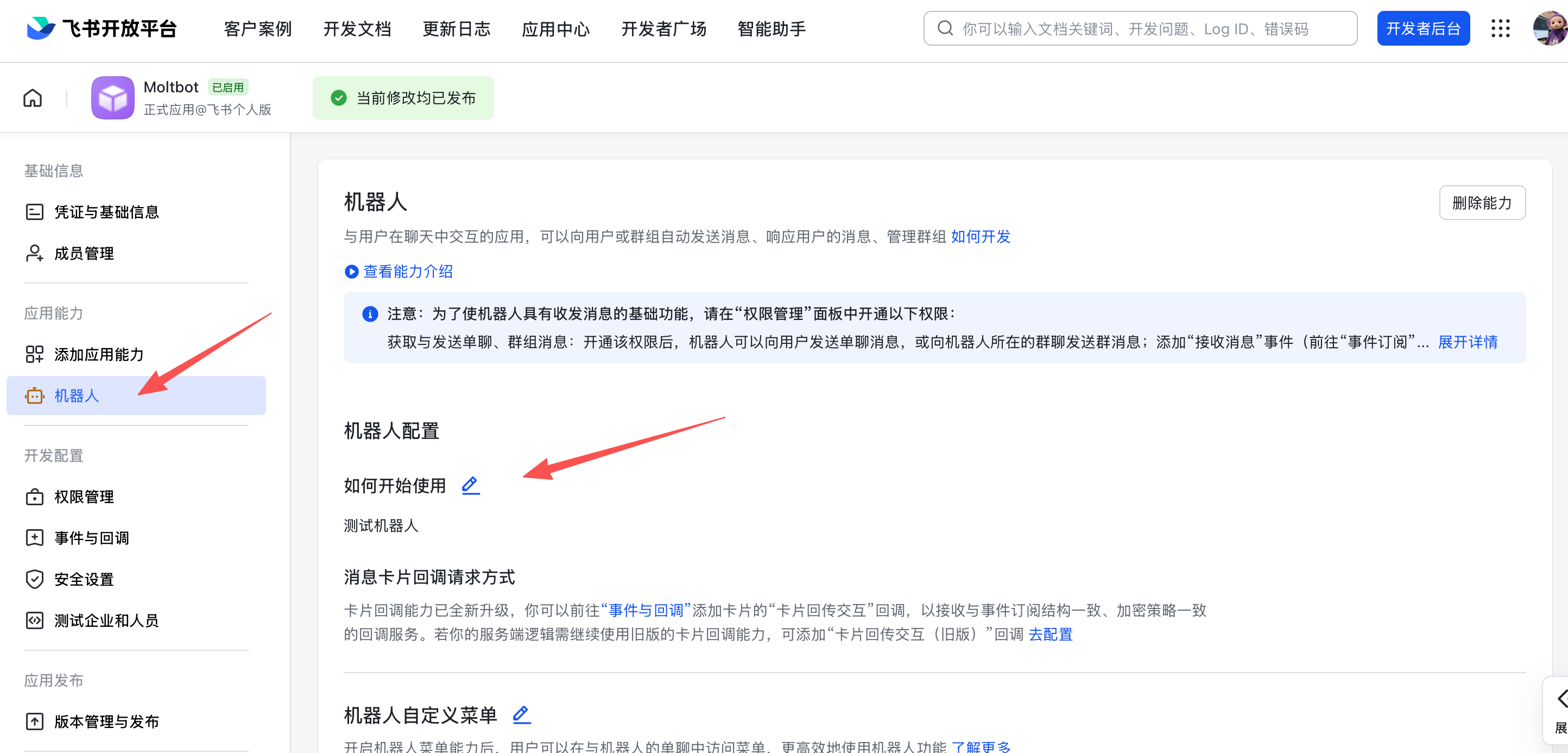 图5-4 启用机器人能力并保存
5.4.5 首次发布应用(⚠️ 关键步骤!)
Section titled “5.4.5 首次发布应用(⚠️ 关键步骤!)”切记:这一步必须在开启长连接之前完成!
实测经验:如果还没先发布应用就直接开启”长连接订阅”,通常会持续失败。
发布步骤:
- 点击左侧”版本管理与发布”
- 点击”创建版本”
- 填写版本信息:
- 版本号:1.0.0
- 更新说明:初始版本
- 点击”保存”
- 点击”申请发布”
- 等待企业管理员审批(如果是你自己的企业,通常自动通过)
💡 提示:审批通过后,应用状态会变为”已发布”。这时候才能进行下一步。
发布状态核对(继续前必须满足):
- 在“版本管理与发布”页能看到最新版本状态为“已发布”;
- 如果状态仍是“审核中/草稿”,先不要进入长连接配置。
图5-6 企业应用列表页示意:发布后请回到“版本管理与发布”确认状态为“已发布”
5.5 Step 2:在OpenClaw配置飞书
Section titled “5.5 Step 2:在OpenClaw配置飞书”5.5.1 启用飞书插件
Section titled “5.5.1 启用飞书插件”先查看插件列表:
openclaw plugins list如果存在feishu且状态是disabled,启用它:
openclaw plugins enable feishu💡 提示:官方文档也给出
openclaw plugins install @openclaw/feishu。但结合本书的实测,优先启用内置插件更稳定。
5.5.2 交互式添加Channel
Section titled “5.5.2 交互式添加Channel”运行命令:
openclaw channels add按提示完成配置:
问题1:选择渠道类型
? Select channel type:❯ Feishu/Lark (飞书) Telegram WebChat ...选择Feishu/Lark (飞书)
问题2:输入App ID
? Enter Feishu App ID: cli_xxxxxxxxxxxxxxxx粘贴你在5.4.2获取的App ID
问题3:输入App Secret
? Enter Feishu App Secret: [粘贴Secret]粘贴你在5.4.2获取的App Secret(粘贴时不显示字符,这是正常的)
问题4:选择飞书域名
? Which Feishu domain?❯ feishu.cn (国内版) ...国内用户选feishu.cn
问题5:群聊策略
? Group chat policy:❯ disabled (先不通群聊) enabled先选disabled,等私聊通了再开群聊。
问题6:需要mention才回复?
? Require mention in group chats?❯ yes (群里需要@才回复) no选yes,避免机器人在群里乱说话。
5.5.3 验证配置
Section titled “5.5.3 验证配置”配置完成后,查看Channel列表:
openclaw channels list应该显示:
NAME TYPE STATUSfeishu feishu configured5.6 Step 3:开启事件订阅(长连接)
Section titled “5.6 Step 3:开启事件订阅(长连接)”5.6.1 关键时序(⚠️ 血的教训)
Section titled “5.6.1 关键时序(⚠️ 血的教训)”正确的时序是:
- ✅ 飞书侧:创建应用 → 配置权限 → 发布应用
- ✅ OpenClaw侧:
channels add配置渠道 - ✅ OpenClaw侧:启动Gateway
- ✅ 飞书侧:开启事件订阅(长连接)并保存
- ✅ 飞书侧:确认订阅事件已添加并保存
如果顺序错了,长连接会订阅失败,表现为”消息发出去,机器人没反应”。
5.6.2 启动Gateway
Section titled “5.6.2 启动Gateway”openclaw gateway start确认输出:
✓ Gateway started on http://127.0.0.1:187895.6.3 在飞书平台开启事件订阅
Section titled “5.6.3 在飞书平台开启事件订阅”- 回到飞书开放平台
- 点击左侧”事件与回调”
- 在”事件订阅方式”中,选择”长连接” (见图5-5)
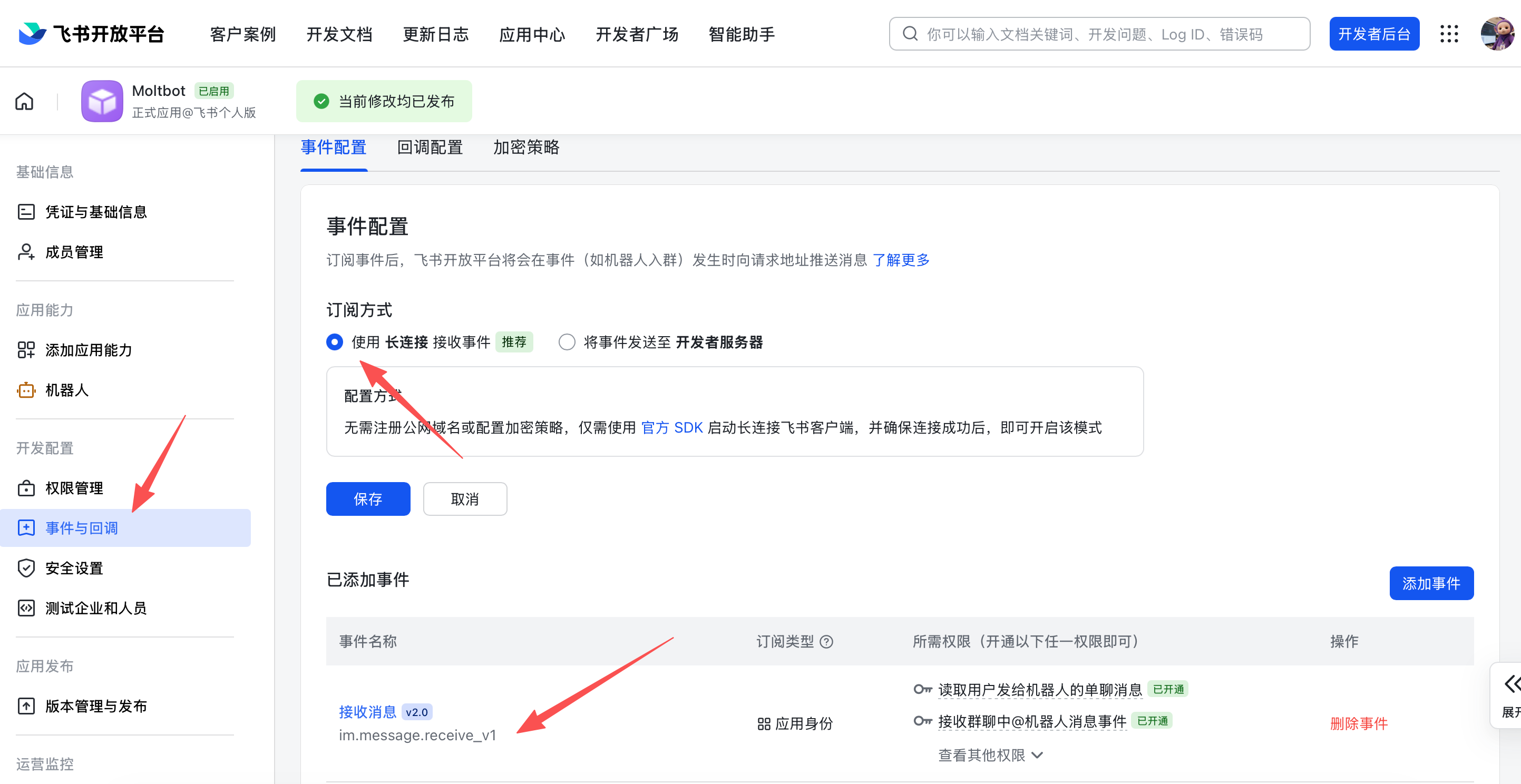 图5-5 事件与回调页面:开启长连接订阅
- 点击”保存”
5.6.4 添加事件订阅并保存
Section titled “5.6.4 添加事件订阅并保存”在”订阅事件”区域,点击”添加事件”:
- 搜索
im.message.receive_v1 - 勾选并确认添加
这个事件表示”收到消息时通知我”。
操作提醒:在飞书“长连接”模式下,这里不需要你手动填写回调 URL;重点是“长连接已开启 + 事件已添加 + 已保存”。
5.7 Step 4:配对与放行
Section titled “5.7 Step 4:配对与放行”5.7.1 私聊机器人触发配对
Section titled “5.7.1 私聊机器人触发配对”在飞书里:
- 搜索你的机器人名称
- 进入私聊界面
- 发送任意消息,比如”你好”
这时候消息还到不了 OpenClaw,因为需要先“配对”。
在默认 dmPolicy: pairing 下,机器人会在飞书私聊里直接回一条配对提示,里面包含一段配对码(Pairing code)。
这就是对用户最直观、最容易拿到 code 的路径。
5.7.2 方式A(推荐):直接用私聊里的配对码批准
Section titled “5.7.2 方式A(推荐):直接用私聊里的配对码批准”让用户把飞书私聊里看到的 Pairing code 发给管理员(或你自己复制)。
然后在终端执行:
openclaw pairing approve feishu <CODE>操作提醒:<CODE> 要替换成你刚看到的真实配对码,别把尖括号一起复制进去。
例如:
openclaw pairing approve feishu A1B2C3D4(把 A1B2C3D4 替换成飞书私聊里看到的真实配对码)
5.7.3 方式B(备选):在OpenClaw里查配对请求
Section titled “5.7.3 方式B(备选):在OpenClaw里查配对请求”如果你没看到私聊里的 code,或者想二次核对,再在终端运行:
openclaw pairing list feishu应该显示:
Code ID Meta RequestedA1B2C3D4 ou_xxx... {...} 2026-02-18T10:10:00.000Z再执行批准:
openclaw pairing approve feishu A1B2C3D4(把 A1B2C3D4 换成上一步看到的真实配对码 Code)
5.7.4 验证私聊
Section titled “5.7.4 验证私聊”回到飞书,再次发送消息:
你好,请介绍一下你自己期望结果:机器人回复消息!
5.8 Step 5:开启群聊(可选)
Section titled “5.8 Step 5:开启群聊(可选)”私聊通了之后,可以开启群聊功能。
5.8.1 修改Channel配置
Section titled “5.8.1 修改Channel配置”openclaw channels add --channel feishu修改:
groupChat:enabledrequireMention:true
5.8.2 把机器人拉进群
Section titled “5.8.2 把机器人拉进群”- 在飞书里创建一个群
- 点击”添加机器人”
- 搜索你的机器人名称
- 添加进群 (见图5-7)
图5-7 群聊接入前置条件:应用内机器人能力已启用(群内“添加机器人”入口在飞书客户端)
5.8.3 群里@机器人测试
Section titled “5.8.3 群里@机器人测试”在群里发送:
@AI助手 你好期望结果:机器人回复消息!
5.9 验收清单
Section titled “5.9 验收清单”完成本章后,你应该能:
- 在飞书开放平台创建并发布企业应用
- 获取App ID和App Secret
- 配置权限并启用Bot能力
- 在OpenClaw侧配置飞书Channel
- 开启长连接订阅
- 完成配对并批准
- 私聊机器人能收到回复
- (可选)群聊@机器人能收到回复
飞书接入的核心要点:
- 先发布,再开长连接 —— 时序错了会订阅失败
- 先私聊,再群聊 —— 降低排障复杂度
- 配对要批准 —— 安全第一,不让陌生人随便用
- 权限要配全 —— JSON批量导入最省事
下一步:第6章,学习如何配置安全策略,避免”机器人乱回消息”的尴尬。
- 在飞书里和机器人私聊,测试各种功能
- 尝试让机器人帮你整理一段文字
- 如果公司有测试群,把机器人拉进去试试@功能
- 记录遇到的问题,对照本章排查